
Im Januar gab es in somedo mehrere Neuerungen, die den Arbeitsalltag einfacher und transparenter machen. Dazu gehören neue Einstellungen für die Arbeitszeiterfassung, ein zusätzlicher Abwesenheitstyp für Zeitausgleich sowie mehr Übersicht in der Klient:innenakte.
In diesem Beitrag erfährst du, was sich geändert hat, für wen die neuen Funktionen relevant sind und welchen konkreten Nutzen sie im Alltag bringen.
Arbeitszeiterfassung: Neue Einstellungen zur Pausenregelung
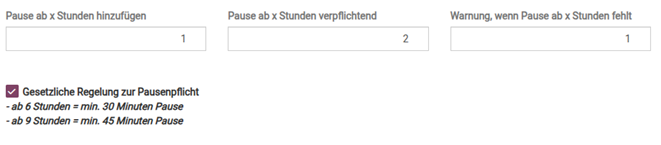
Ab sofort kannst du in der Arbeitszeiterfassung Pausenregelungen für Mitarbeiter:innen gezielt definieren. Als Admin lässt sich festlegen, ob Pausen verpflichtend sein sollen und ob automatische Warnungen bei fehlenden Pausen angezeigt werden.
Das hilft dir dabei, Arbeitszeiten klarer zu strukturieren und die Einhaltung interner Vorgaben besser zu unterstützen. Gleichzeitig reduzierst du den manuellen Prüfaufwand im Team.
Das bringt dir die neue Pausenregelung
- Pausen können verbindlich festgelegt werden
- Fehlende Pausen werden schneller erkannt
- Weniger manueller Abstimmungsaufwand
- Mehr Transparenz in der Arbeitszeiterfassung
Arbeitszeiterfassung: Automatisches Ende der Zeiterfassung nach 12 Stunden
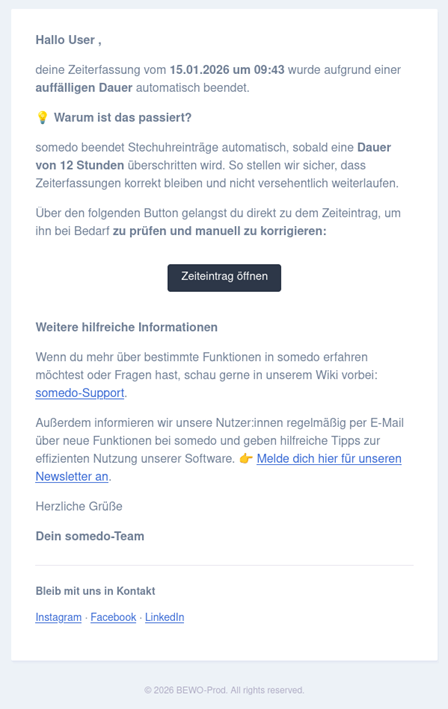
Wenn eine Zeiterfassung länger als 12 Stunden läuft, beendet somedo den Eintrag jetzt automatisch. Nutzer erhalten danach eine E-Mail mit Datum und Uhrzeit des betroffenen Zeiteintrags und können ihn bei Bedarf manuell korrigieren.
So vermeidest du fehlerhafte oder versehentlich weiterlaufende Zeiterfassungen. Das sorgt für sauberere Daten und erleichtert die spätere Kontrolle von Arbeitszeiten.
Dein Vorteil
- Fehler durch vergessene laufende Zeiterfassungen werden reduziert
- Zeiteinträge bleiben nachvollziehbar
- Korrekturen können gezielt vorgenommen werden
- Die Datenqualität in der Zeiterfassung steigt
Neuer Abwesenheitstyp: Zeitausgleich sauber abbilden
Mit dem neuen Abwesenheitstyp „Zeitausgleich“ kannst du Überstunden jetzt nachvollziehbar abbauen. Der wichtige Unterschied zu anderen Abwesenheiten: Beim Zeitausgleich wird die Soll-Arbeitszeit nicht auf 0 Stunden gesetzt.
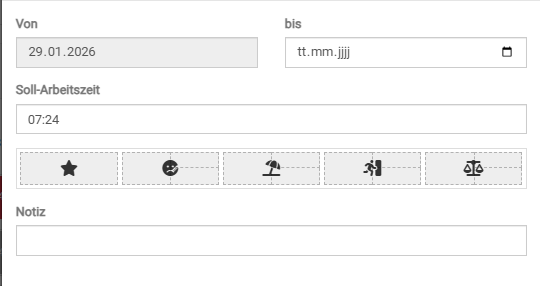

So lässt sich der Abbau von Mehrarbeit in somedo klar und korrekt dokumentieren. Für Teams und Verantwortliche wird so besser sichtbar, wie Zeitausgleich genutzt wird.
Warum das wichtig ist
- Überstunden lassen sich transparenter abbauen
- Zeitausgleich wird klar von anderen Abwesenheiten unterschieden
- Arbeitszeitkonten bleiben nachvollziehbar
- Weniger Missverständnisse in der Planung und Auswertung
Abwesenheiten als Ist-Zeiteintrag besser nachvollziehen
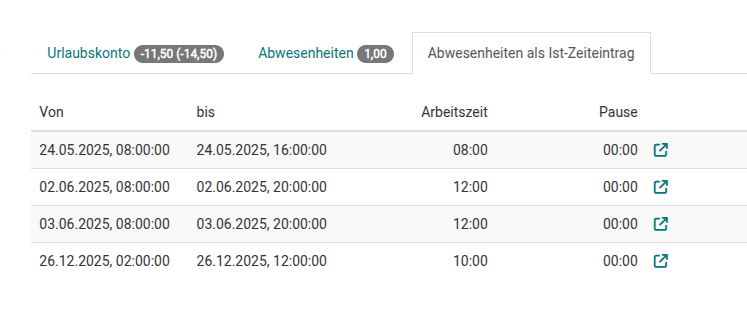
Eine weitere Verbesserung ist bereits angekündigt und in Kürze verfügbar: Abwesenheiten, die in der Zeiterfassung als Ist-Eintrag erfasst wurden, werden künftig in der Personal-Übersicht besser dargestellt.
Das ist vor allem für ältere Einträge relevant, die vor dem großen Arbeitszeitupdate in somedo angelegt wurden. Diese Abwesenheiten wurden damals noch als Ist-Zeit verbucht. Künftig wird in der Übersicht der Arbeitsstunden zusätzlich zum Urlaubskonto und zur Abwesenheitsübersicht auch eine eigene Übersicht für Abwesenheiten als Ist-Zeit-Anträge angezeigt.
Das bringt dir die neue Übersicht
- Ältere Einträge zu Abwesenheiten werden leichter nachvollziehbar
- Arbeitsstunden lassen sich vollständiger einordnen
- Weniger Rückfragen bei der Prüfung von Altbeständen
- Mehr Klarheit in der Personal-Übersicht
Hinweis: Im Regelfall sollten die Abwesenheiten nicht über einen Ist-Zeiteintrag angelegt werden, da somedo bei Abwesenheiten grundsätzlich die Soll-Zeit reduziert und ein separater Ist-Zeiteintrag so nicht mehr nötig ist.
Mehr Übersicht in der Klient:innenakte: Stunden nach Mitarbeiter:in und Qualifizierungsniveau
Auch die Klient:innenakte wurde erweitert. Ab sofort kannst du dir dort die Verteilung der geleisteten Stunden nach Qualifizierungsniveau anzeigen lassen. Zusätzlich wurde die Ansicht zur Aufteilung der Stunden je Mitarbeiter:in übersichtlicher gestaltet.
Damit erkennst du schneller, wie sich erfasste Leistungen zusammensetzen. Das hilft bei der Auswertung, der internen Steuerung und der besseren Einordnung von Einsätzen.
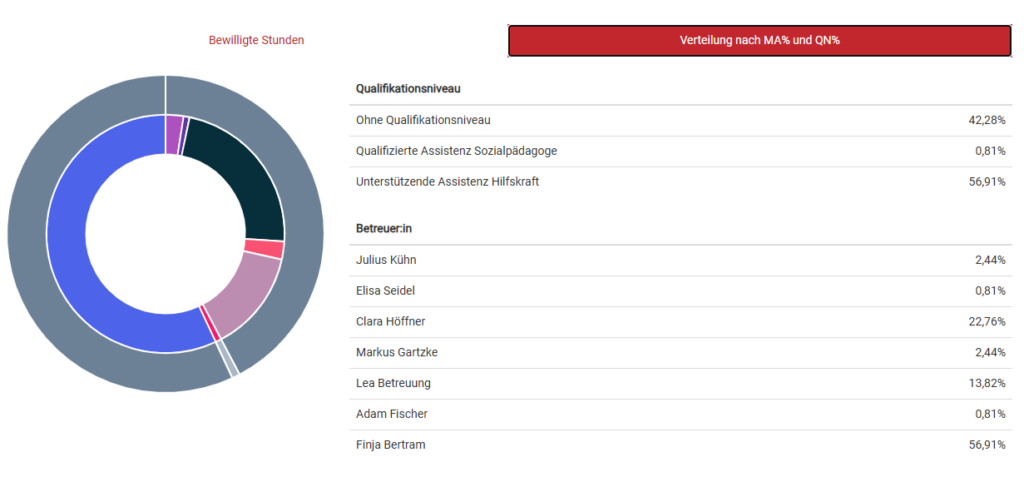
Innerer Ring: Aufteilung nach Mitarbeiter:in
In den erweiterten Einstellungen des Betreuungskontingents kannst du außerdem die Anzeige der Verteilung nach Qualifizierungsniveau auf dem Dashboard aktivieren. Damit erscheint ein vierter Balken auf dem Dashboard, welcher die Verteilung der unterschiedlichen Niveaus auf die geleisteten Stunden zeigt.

Deine Vorteile auf einen Blick
- Geleistete Stunden werden transparenter dargestellt
- Leistungen verschiedener Qualifizierungsniveaus sind direkt auswertbar
- Die Aufteilung nach Mitarbeiter:in ist übersichtlicher
- Informationen in der Klient:innenakte sind schneller erfassbar